Redmi Smart Band 2の価格がバグってたので買ってみた
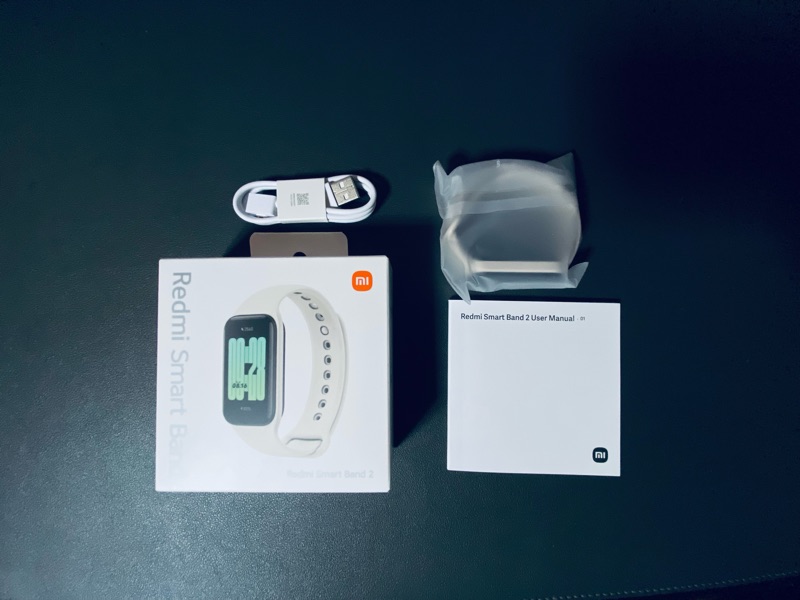
先日、Amazonで1/3~1/7まで開催されていた初売りセールでRedmi Smart Band 2の価格がバグっていたので思わず飛びついた。
1990円という常軌を逸した価格破壊で提供されていたのだ。
すでにセール期間は過ぎているが、セール以前は2990円で販売されていたので、在庫が落ち着けば値下がりが期待できる。
2990円でも十分安いので試してみるのもいいだろう。
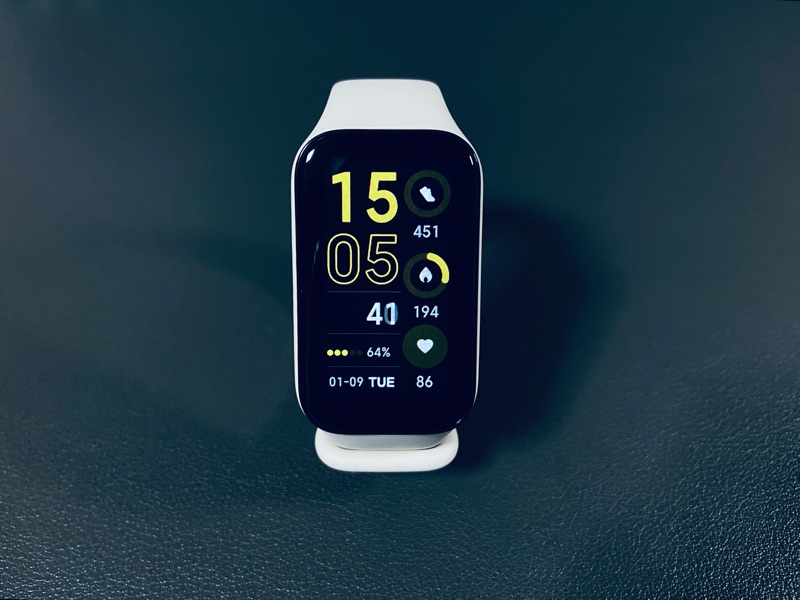
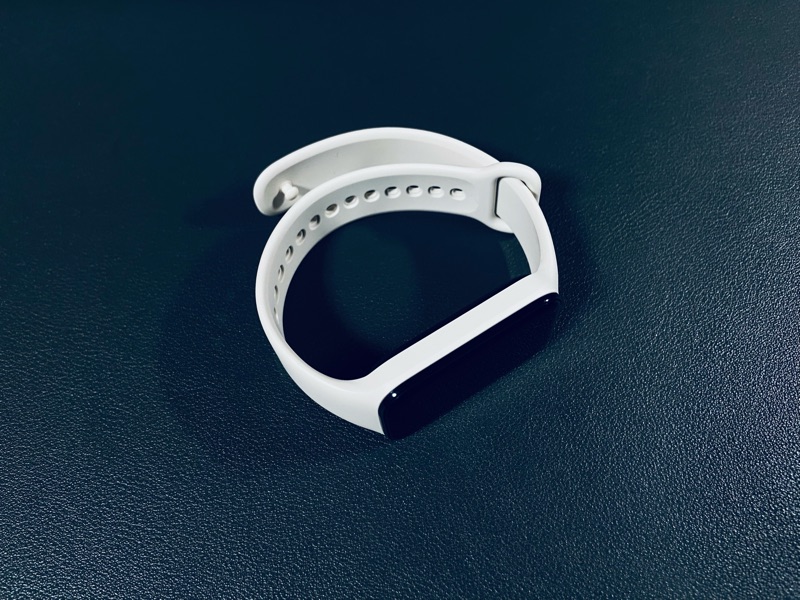
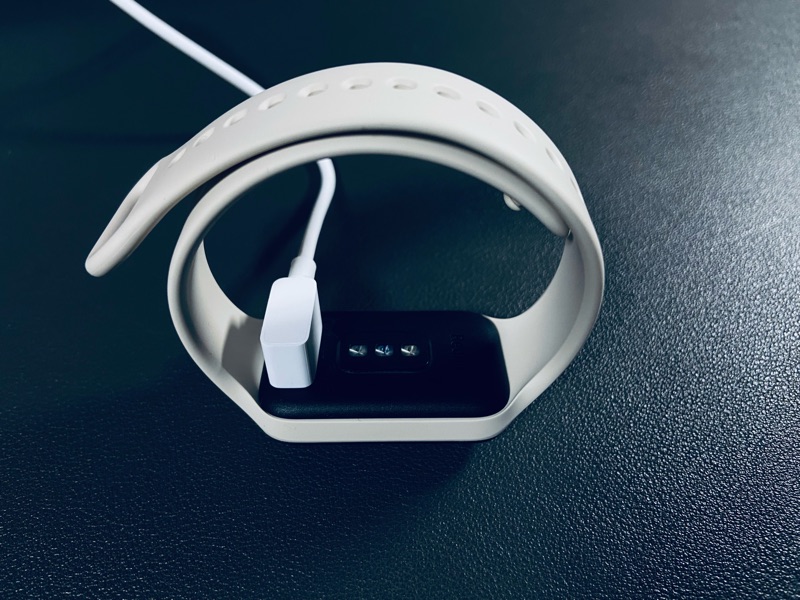
本製品は最低限の機能のみを備えたスマートウォッチである。
まずは、良かった点と気になる点について触れておく。
良かった点
- とにかく軽い
- 無駄をそぎ落としたミニマムな機能
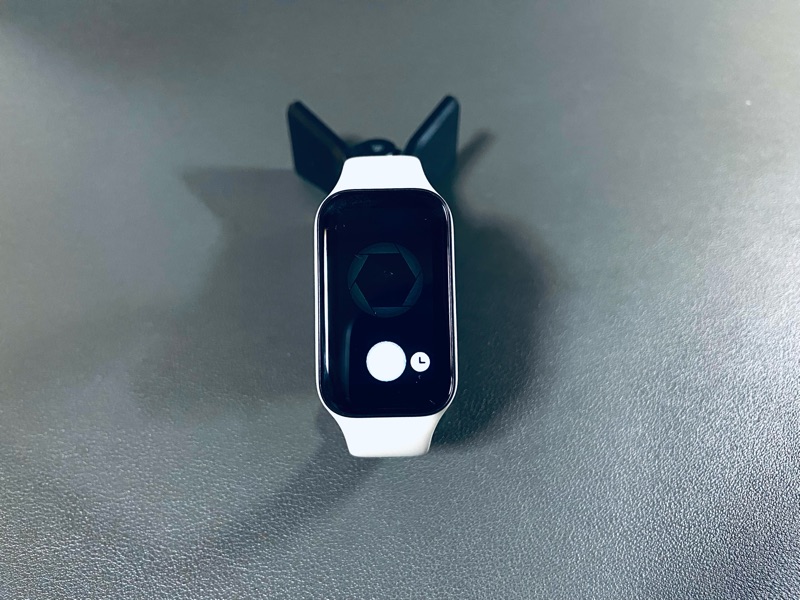
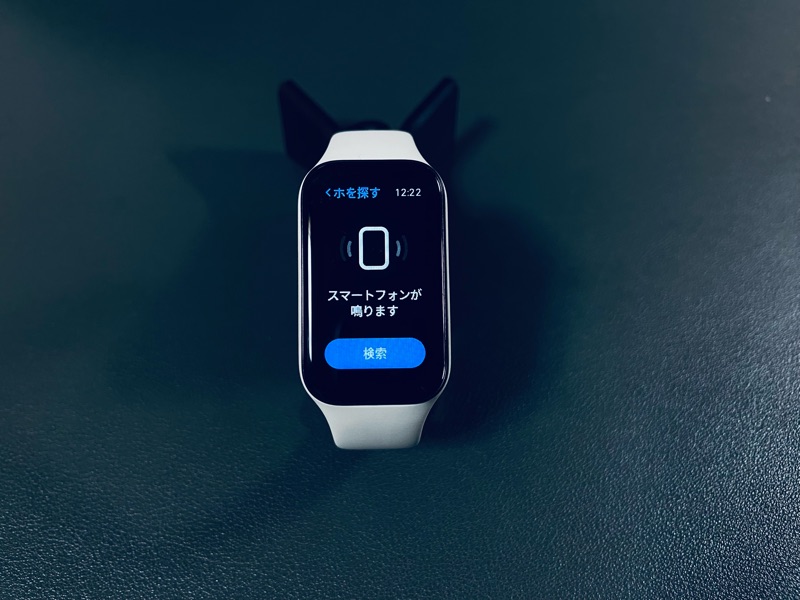
- カメラの遠隔操作ができる
- スマホを遠隔で鳴らせる
気になる点
- タッチ感度がイマイチ
- 思ったほどバッテリー持ちは良くない
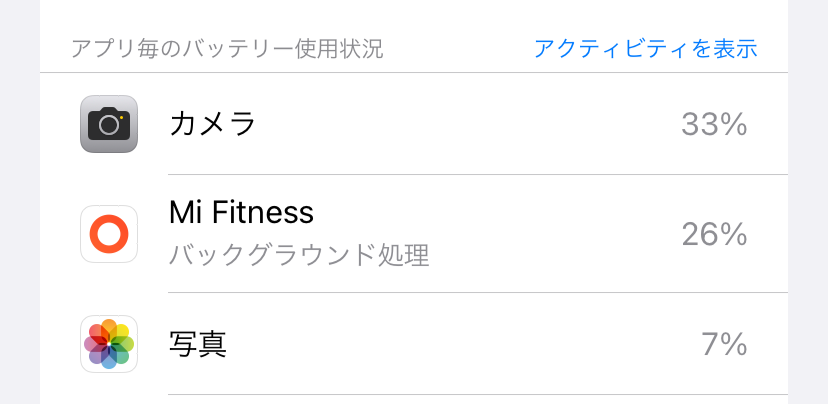
- スマホ用アプリMi Fitnessのバッテリー消費がやや多い?
特に気に入ってる点としてとにかく軽いのだ。
重さはわずか14.9g。
筆者はできるだけ身軽になりたいため、普段まったく時計はしないのだが、Redmi Smart Band 2は軽くて違和感なし。
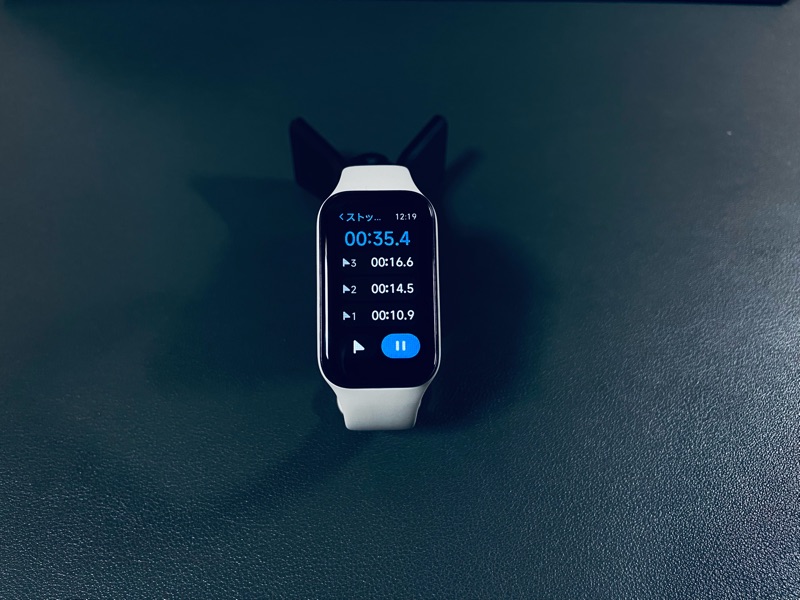
ワークアウトはジョギングやヨガなど定番が揃っているので、余程の拘りがない限り十分だろう。
アクティビティは消費カロリー、心拍数、歩数計を常時表示できる。
それ以外(ストレスチェック等)は手動で計測したり、統計アプリを表示して確認することになる。
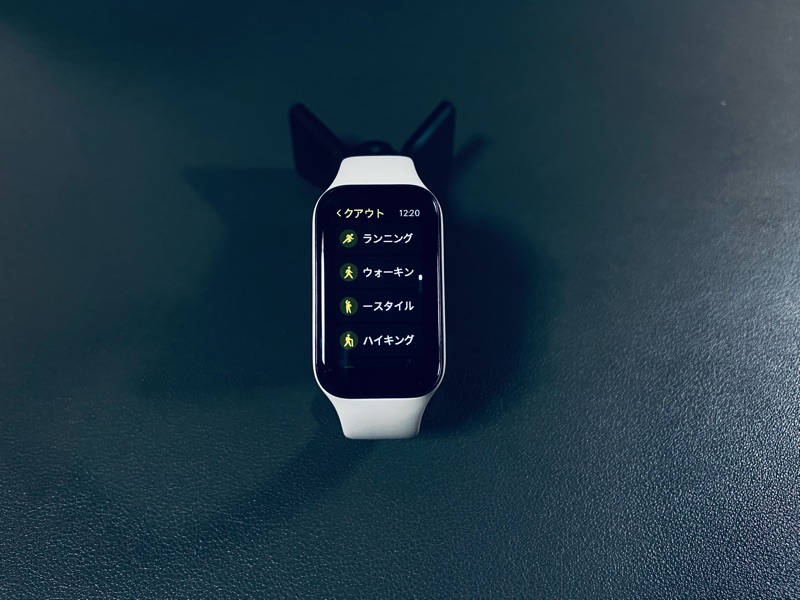
ウォッチフェイス(文字盤)は100種程度とのこと。
筆者は消費カロリー、心拍数、歩数計が表示されるものを選んだ。
本製品は液晶なので有機ELモデルより輝度は落ちるだろうが、日中の野外でも一応視認できるので特に困ることはなさそう。
長時間視認する必要もないので、1990円で手に入るスマートウォッチに完璧を求めるのは酷だろう。
気になる点としては、操作はシンプルで直感的に使えるが、タッチ感度はあまり良くないことだ。
スワイプしてもタッチとして認識されることが多々ある。
対策としては、よく使う機能をウィジェットもしくはアプリの表示順を変更して上に並べる方法だ。
これにより操作の工数を減らし誤作動をある程度防げる。
バッテリー持ちは、初日に使用感などいろいろ試したうえで、24時間で30%程度の消費。何もしなければ、実用3~5日程度かと思われる。
公称では最大14日らしいが、通知などオフにして機能を制限した時の話だろうから、
想定よりバッテリー持ちは良くない。
スマホ用アプリMi Fitnessについては、設定などで使用していたため、iPhoneバッテリーのアクティビティで上位にあり、バッテリー消費が多いように思える。
一定期間使用してみないと何とも言えないが、気になる。
◆こういう人にオススメ
・スマートウォッチを使ったことがない
・スマートウォッチをとにかく試したい
・最低限の機能で十分
・Androidユーザー
・お金がない
2日ほど使用した感想としては、1990円なら後悔はないかな、というのが正直なところ。
タッチ感度が悪く誤作動が多いのでストレスを感じる。
ある程度割り切った運用が必要になるが、記述の通り用途を限定し工夫すればとりあえず使える。
過大な期待は禁物ということだけは忘れないでほしい。
筆者はiPhoneとAndroidの二台持ちだが、Androidユーザーはアップルウォッチは選択肢にないだろうから、入門機としてRedmi Smart Band 2を試してみてはいかがだろうか。
スマートウォッチ(バンド)がどういうものなのか、実際に使ってみて判断するのが一番良い勉強になるだろう。
気軽に試すにはうってつけの機種だ。
物足りなければ、より上位の機種に乗り換えればよい。
個人的に今回初めてのスマートウォッチ(バンド)だったので、しばらくRedmi Smart Band 2を使い続けてみることにする。


iPhoneアプリ「ジャーナル」は自分を知るきっかけになりそう
iOS17.2よりジャーナルアプリが利用できるので試してみた。
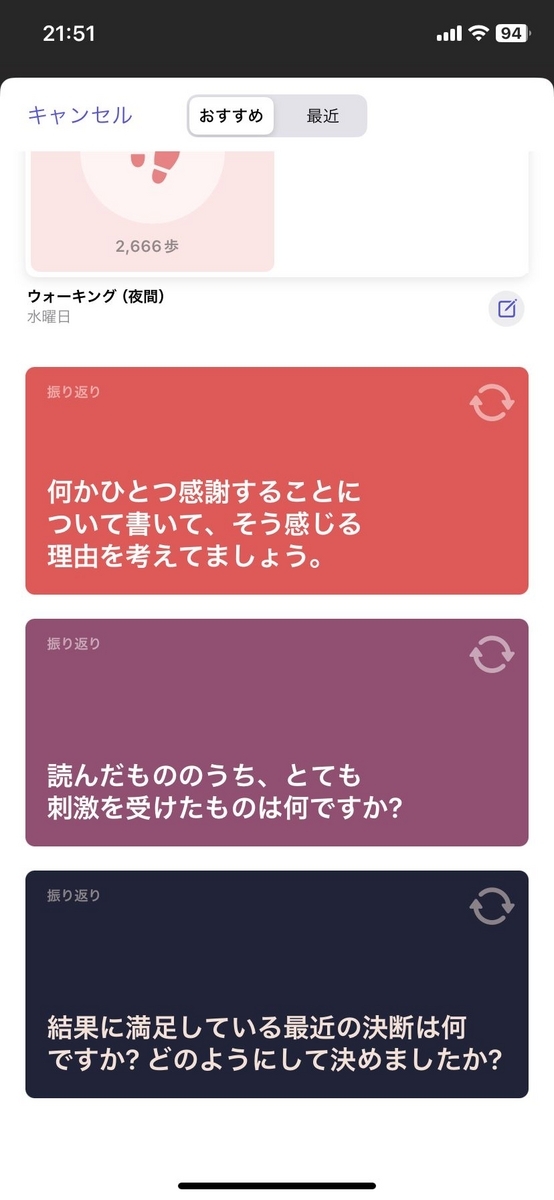
ジャーナルの興味深い機能として、AIによりパーソナライズされた”提案”をしてくれるというものがある。
どうやら一般的な日記アプリとはコンセプトが根本的に違うようだ。
Apple公式によると、感謝の気持ちを振り返りことをジャーナルアプリで実践することにより、心身の健康を改善できるようだ。
筆者は日記を書くという趣味はないが、代わりに日々の記録は何でもiCloudメモに残している。
ジャーナルを試してみたところ、普段考えないような事柄も”提案”により考えさせられる。
自分自身を知る良いきっかけになりそうだ。
このジャーナルアプリの”提案”は、普段のメモや日記とは異なるアウトプット思考が要求される。
ユーザーの思考やメンタル面に良い影響を与えることを目的とした提案がなされると思われ、それに従ってジャーナルを記録することは良質な思考訓練となり、自然とユーザーに健全な変化をもたらすことが期待される。
このアプリの目的は記録を残すことだけではなく、その過程でユーザーを癒し、充実感を与え、幸福を気づかせることにあるのかもしれない。
これはブロガーにとっても有益ではないだろうか。
無料だし試してみて損はないだろう。
ロングセラーモデルAnker Soundcore miniはPCスピーカーとしてオススメ
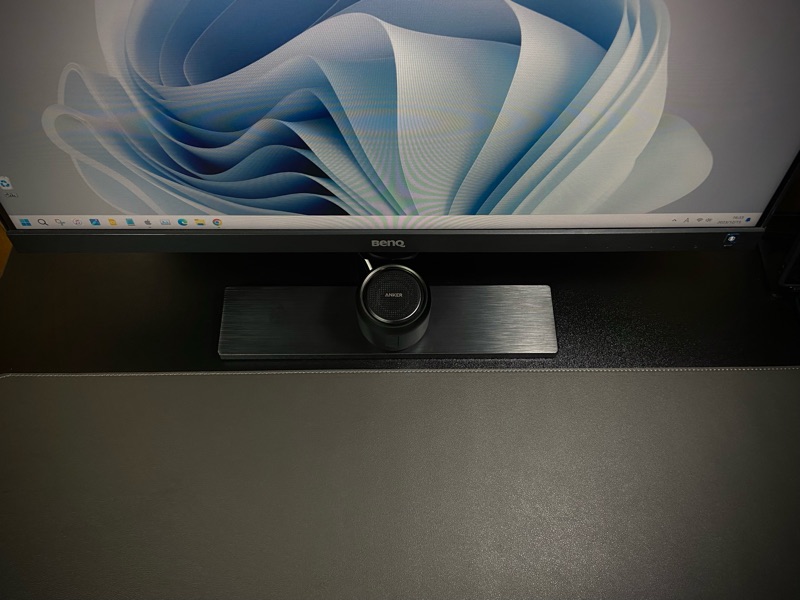
筆者はAnker Soundcore miniをPCスピーカーとして使用している。
本来の用途とは異なるかもしれないが、おすすめポイントを今更ながらシェアしておく。
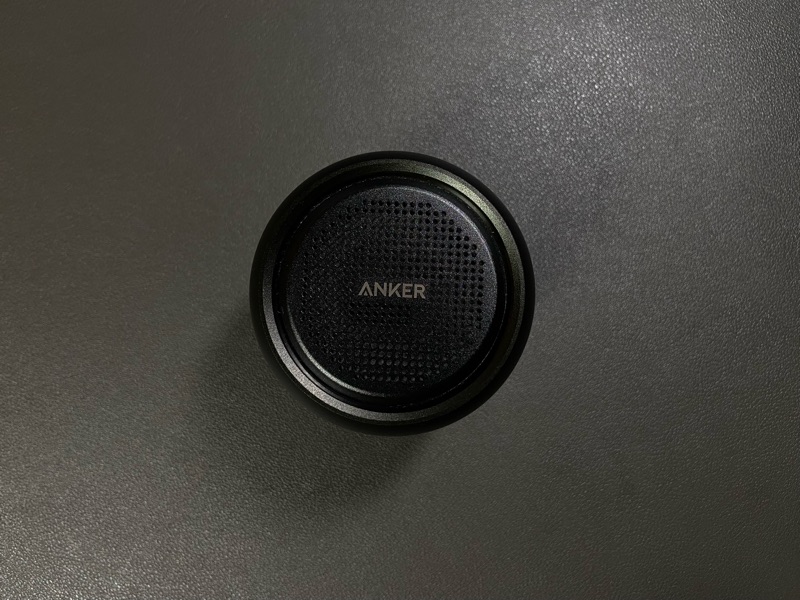
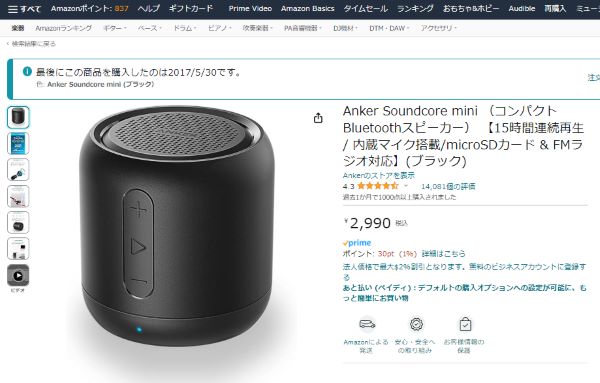
Soundcore miniを購入したのは2017年。
すでに6年以上ほぼ毎日使用しているが、未だに不具合なし。
今回、あえて他のPCスピーカーやBluetoothスピーカーではなく、Soundcore miniを勧める理由として2つある。
ひとつ、小型で省スペースであること。
次に、AUX端子を備えていることだ。
小さいは正義
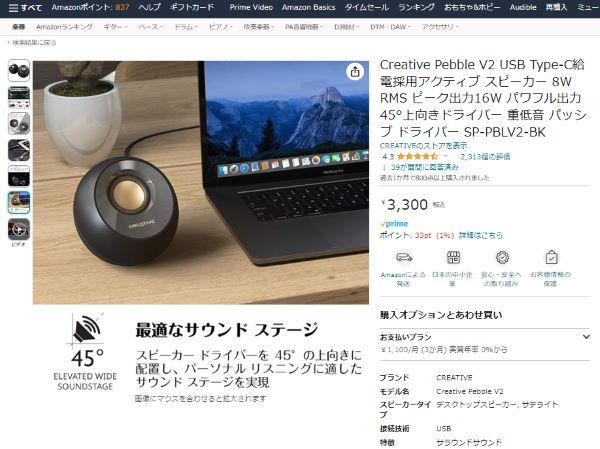
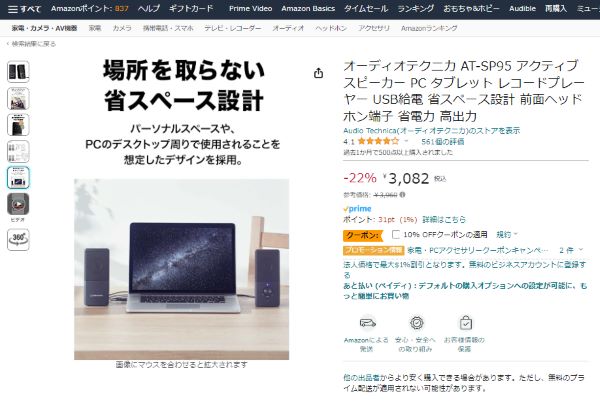
本製品はアマゾンで現在税込み2,990円(2024年12月時点)だが、同価格帯の定番PCスピーカー「Creative Pebble V2」や「オーディオテクニカ AT-SP95」はデカすぎる。
とにかくデスク周りをスッキリさせたく、音質に拘りがないのであればSoundcore miniで事足りるはずだ。
AUX端子でらくちん接続
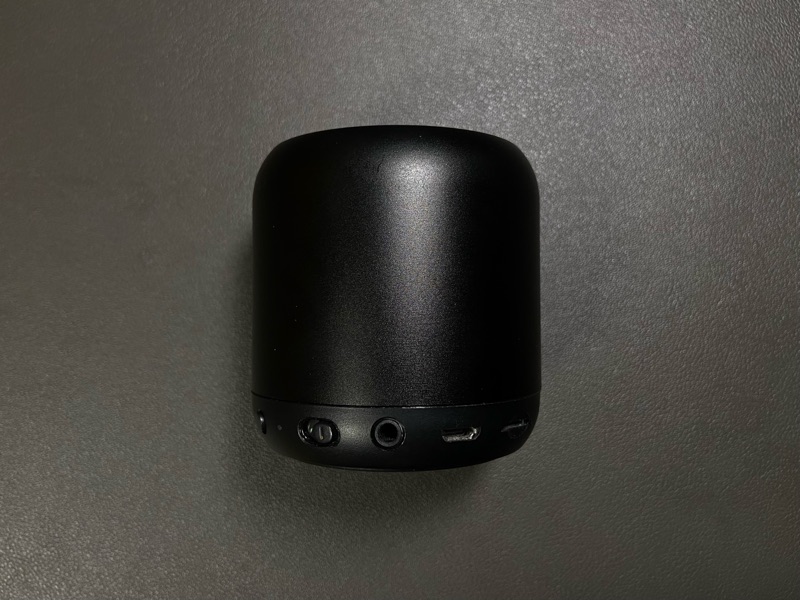
Soundcore miniはAnkerの最新スピーカーでは廃止されているAUX端子を備えている。
AUX端子は有線でイヤホンやヘッドホンなど接続するためのもの。
AUX端子を使うメリットは、ディスプレイとSoundcore miniをAUX端子で接続することでPCやゲーム機をBluetoothのペアリングをする必要がなくなる点だ。
機器ごとにペアリングが不要になるので管理も楽だ。
※HDMIなどでディスプレイと接続している機器が前提
気になる点(デメリット)
Soundcore miniの気になる点として、充電端子の規格がMicroUSBであること。
筆者の場合、充電アダプターで常時接続しているので不便ということはない。
ちなみに公称15時間持つとされるバッテリーだが、6年使用後も給電なしで数時間(多分4~6時間)は持つ。
まだまだ戦えそうだ。
今でも買えるロングセラーモデル
Soundcore miniは未だに販売されているロングセラーモデルなので、小型のPCスピーカーをお求めなら非常におすすめのコスパガジェットです。
iCloudメモをWindowsとAndroidで使ってみる
筆者は普段iPhoneを使用しているが、最も利用しているアプリがiOS標準「メモ」アプリだ。
このメモアプリはiCloudeメモとしてWindowsやAndroidでも利用できる。
自宅で作業する際は、このiCloudeメモをWindowsPC上で使っている。
本記事ではiCloudeメモをWindowsとAndroidで使った際の印象について記す。
WindowsでiCloudメモを使ってみた感想
Windowsでの使用感は完璧ではないが、おおむね良好。
入力レスポンスはWindowsのメモ帳とほぼ同等。
ブラウザ版でも保存と同期は自動で行われるので、作業の途中で瞬時にiPhoneやiPadへの作業移行が可能だ。
一部機能制限はあるが、基本的なメモ機能は使えるので問題はないだろう。
Windows版にはiPhoneやiPadにはないメリットがある。
メモの複数表示や画面サイズの変更ができるので作業効率が上がるだろう。
良いところ
- 複数のウィンドウで表示できる
- 画面や文字サイズの変更ができる
- レスポンス良好
悪いところ
- 一部機能制限あり
Android版のiCloudメモを使ってみた感想
Android版については、結論から言えば難ありといえる。
Windows版と同様にブラウザアプリとして使うことはできるが、メモ画面をタップしても反応しない不具合がある。
不具合について具体的に説明すると、ちょっと長めに画面をタッチしないとメモがアクティブにならないのだ。
タッチの長さが短くても長くてもダメ。この微妙な操作を毎回強いられるのは、想像しただけでめまいがしてくる。
文字入力時のレスポンスは良好でストレスはないが、上述の通り不具合があるのであくまで非常用に。
検証機Pixel7との相性の問題の可能性もあるので、実際に他Andoroid端末で試して判断してほしい。
※2023年12月時点
良いところ
- 一応使える(非常時用におすすめ)
- 一部機能制限あり
悪いところ
- タッチしても反応しない不具合がある
iCloudメモの導入方法
導入は基本的にブラウザ経由でアプリ化する流れだ。
Windows版
- Chromeでウェブ版iCloudにログイン
- ウェブ版iCloudの「メモ」を選択し起動
- Chromeの右上のメニューからショートカットを作成
- 「ウィンドウとして開く」チェックボックスをオンにする
- デスクトップ画面にショートカットが作成される
- ショートカットアイコンをダブルクリックしてメモアプリが起動
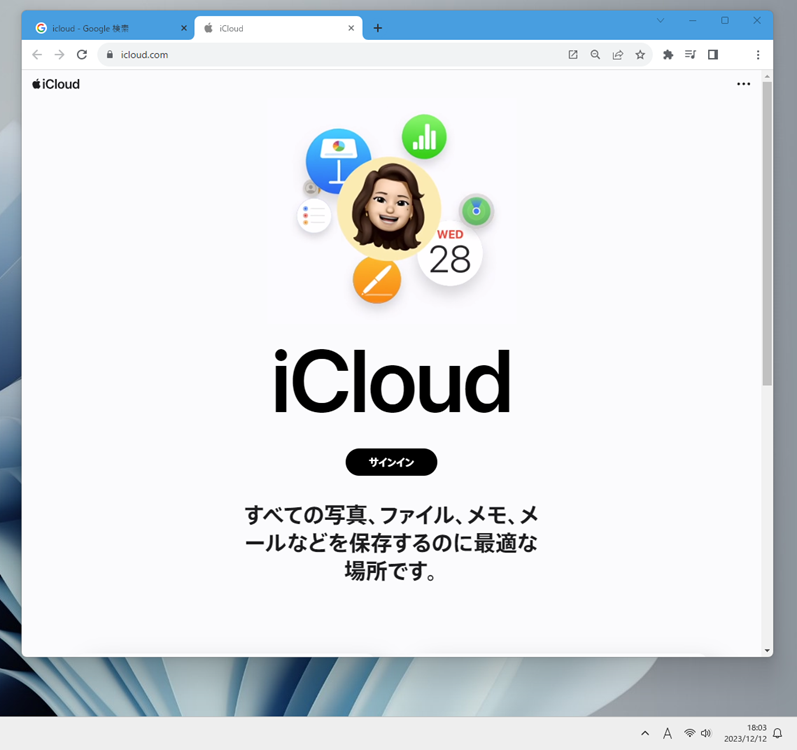
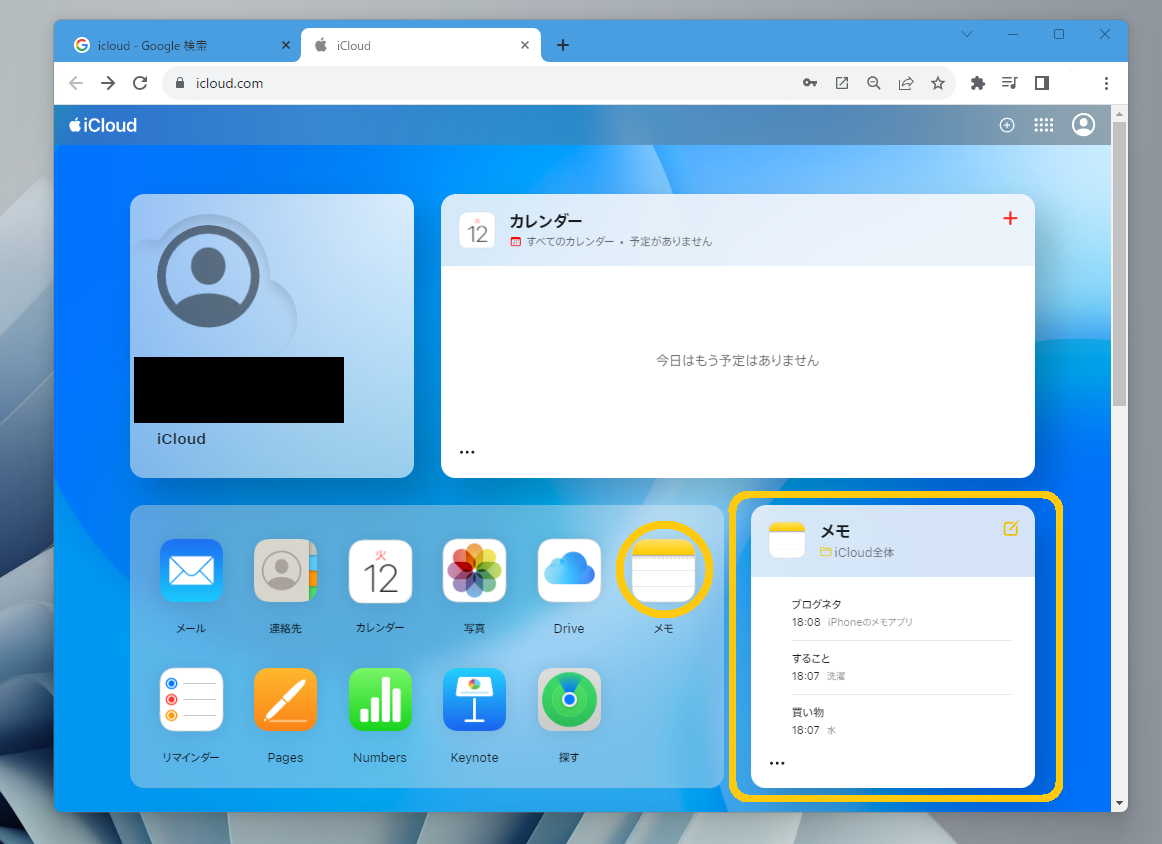
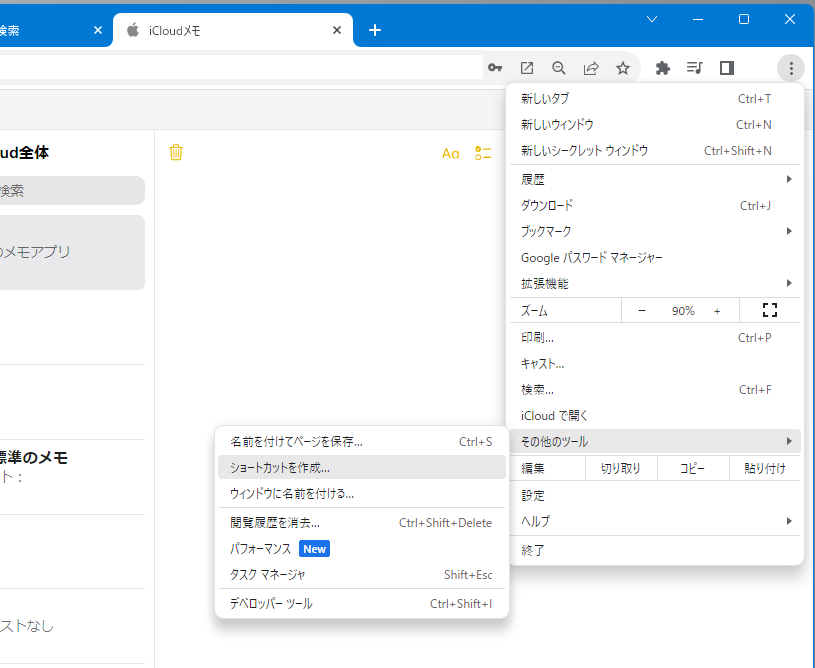
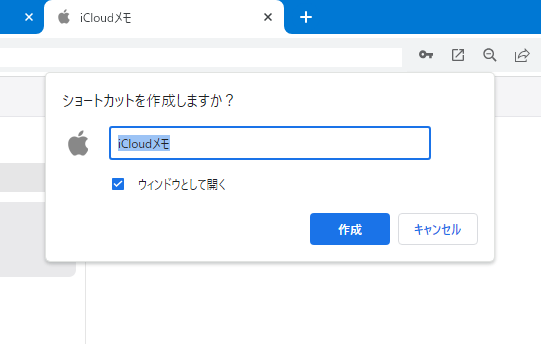
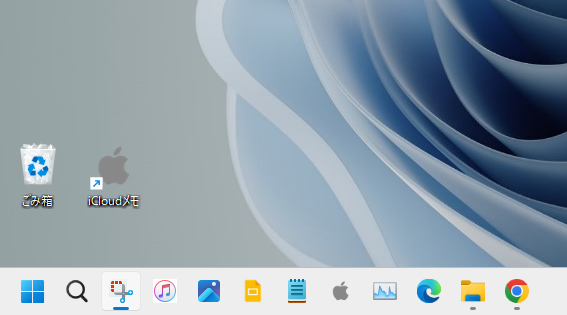
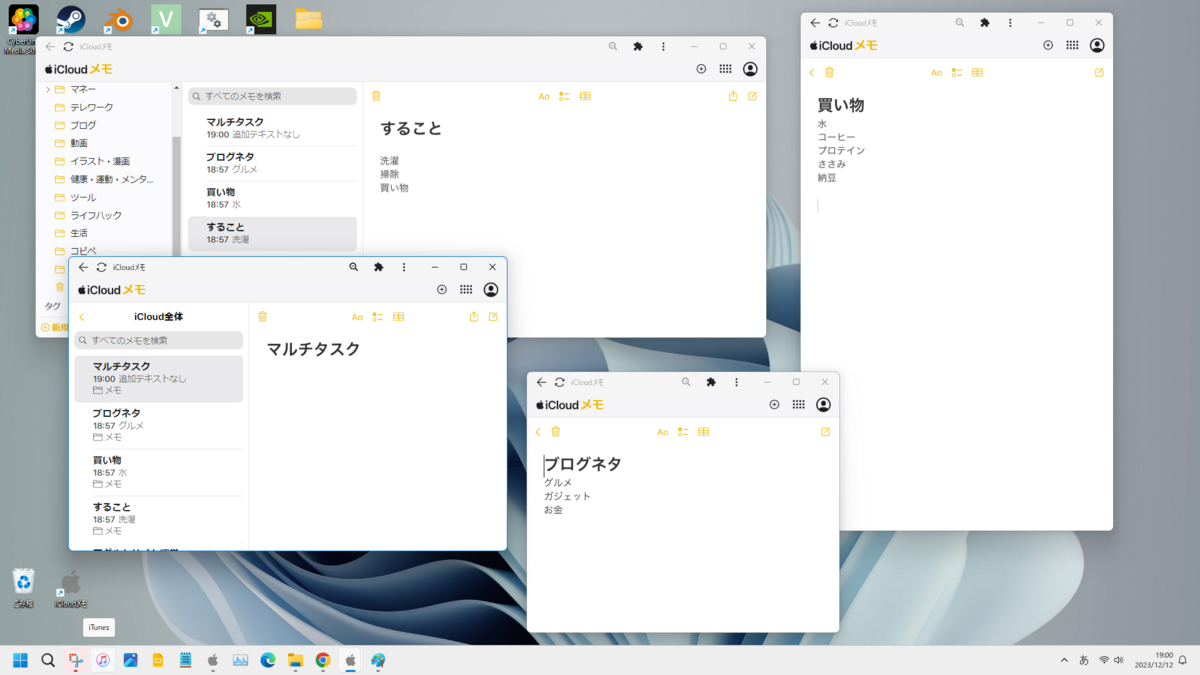
ウェブ版iCloudのメモは基本的にChromeブラウザ上で動作しているが、独立したアプリのように表示される。
Android版
- ChromeブラウザでiCloudにログイン
- ウェブ版iCloudの「メモ」を選択し起動
- Chromeの右上のメニューボタンから「ホーム画面に追加」を選択
- 名前を付けて追加するとホーム画面にアイコンが追加される
- アイコンをタッチするとウェブ版iOSメモが使えるようになる
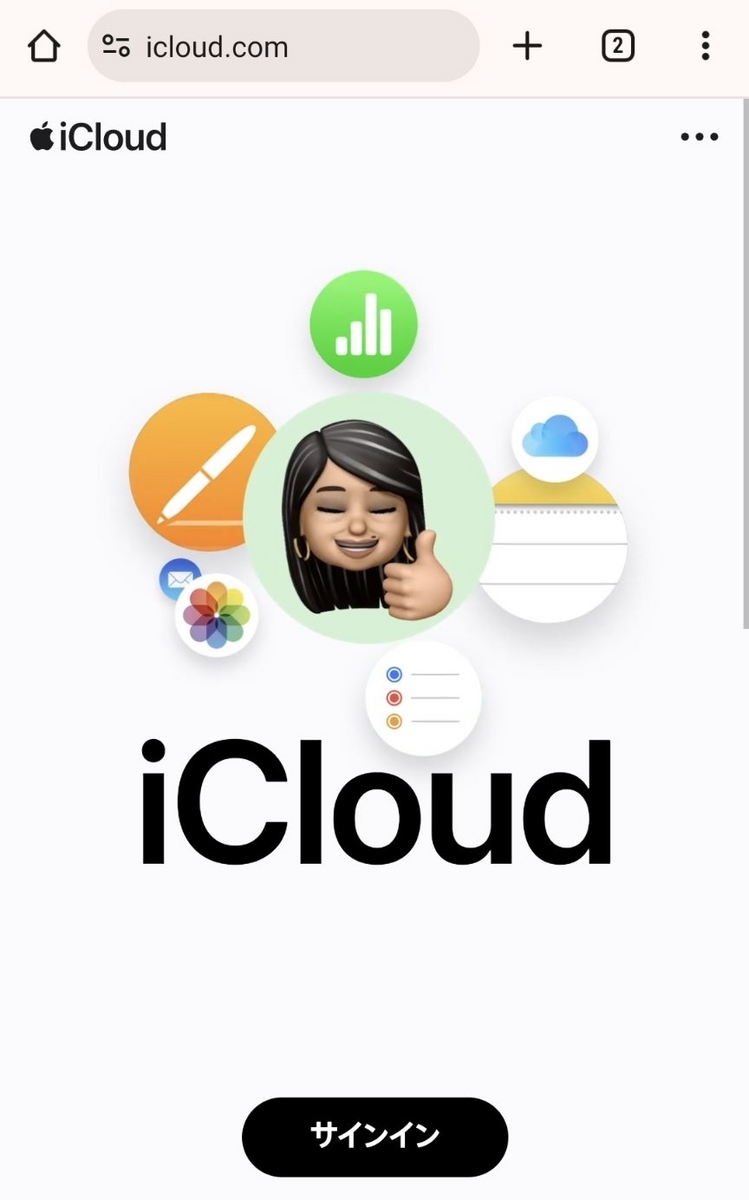
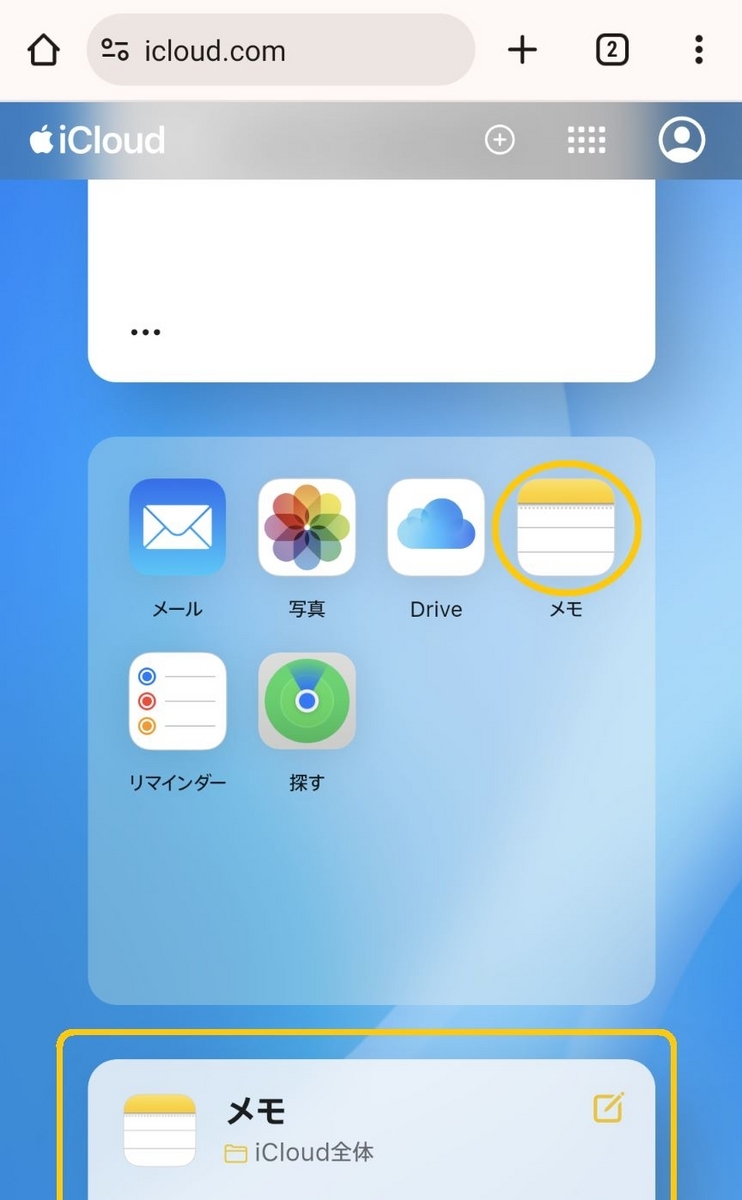
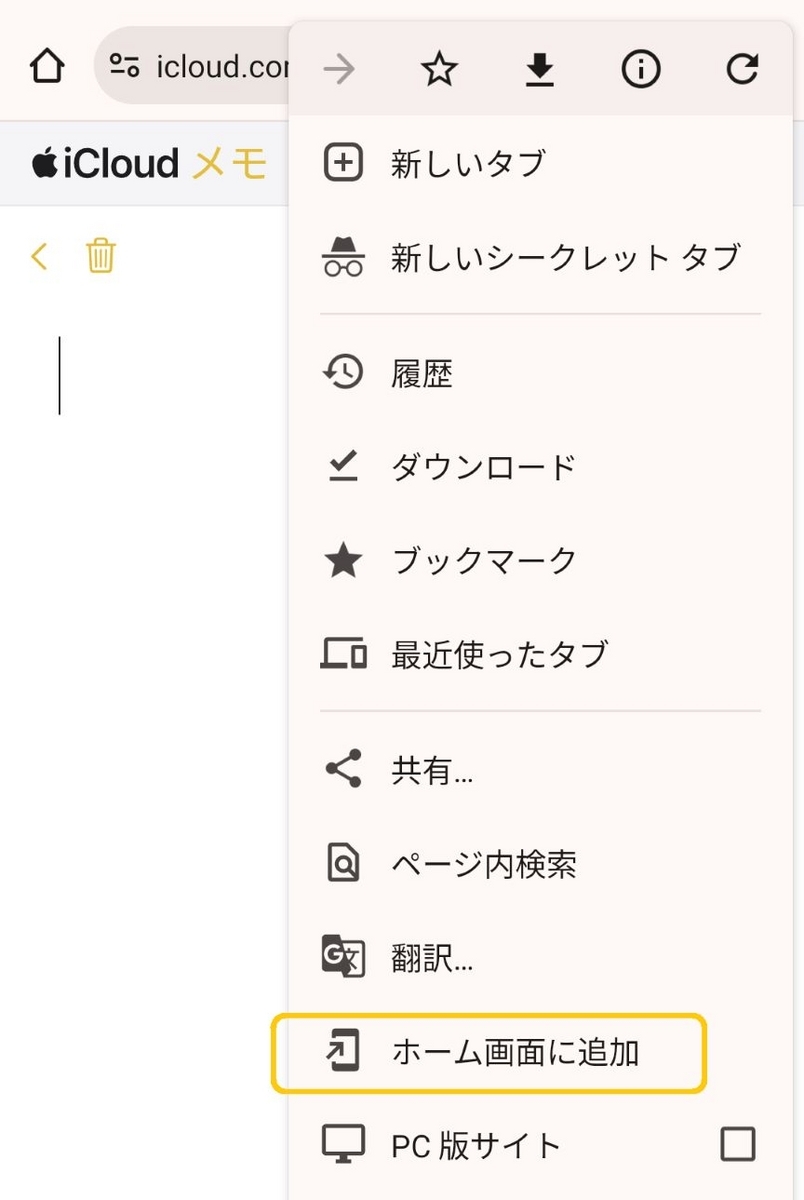
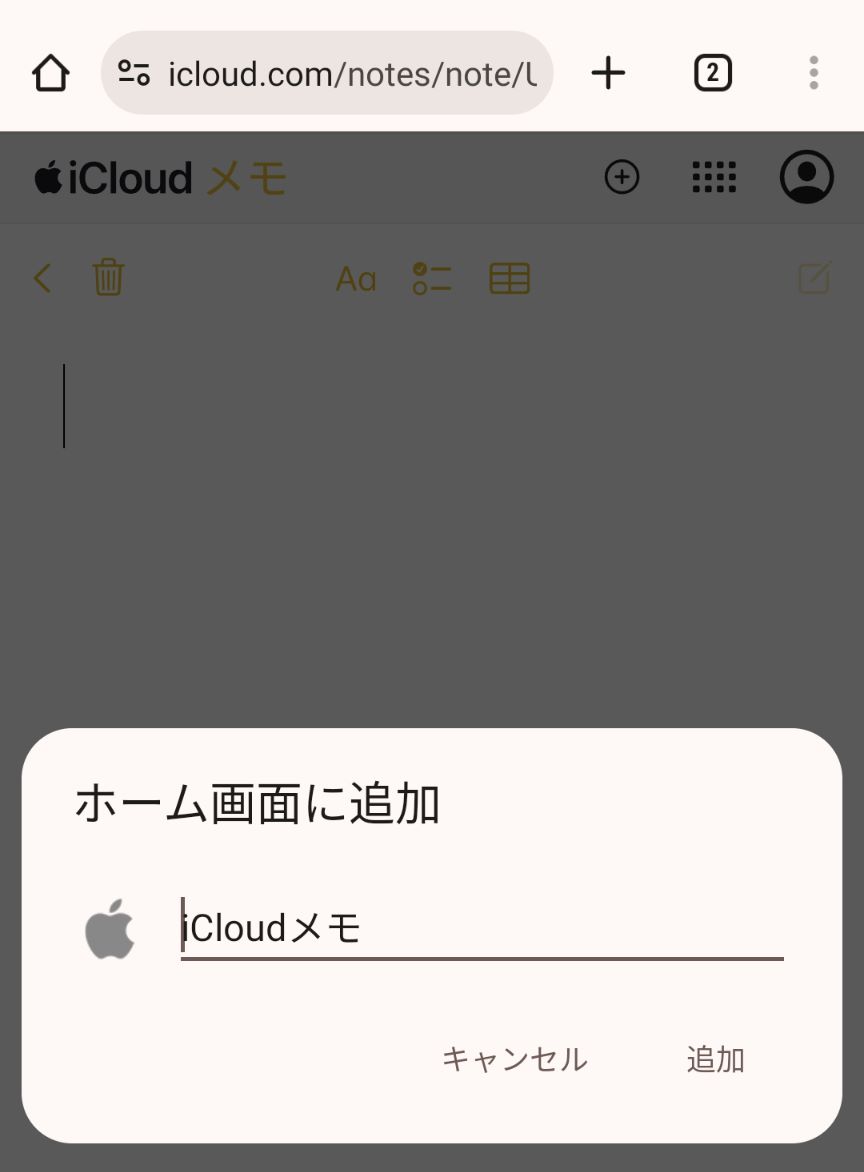
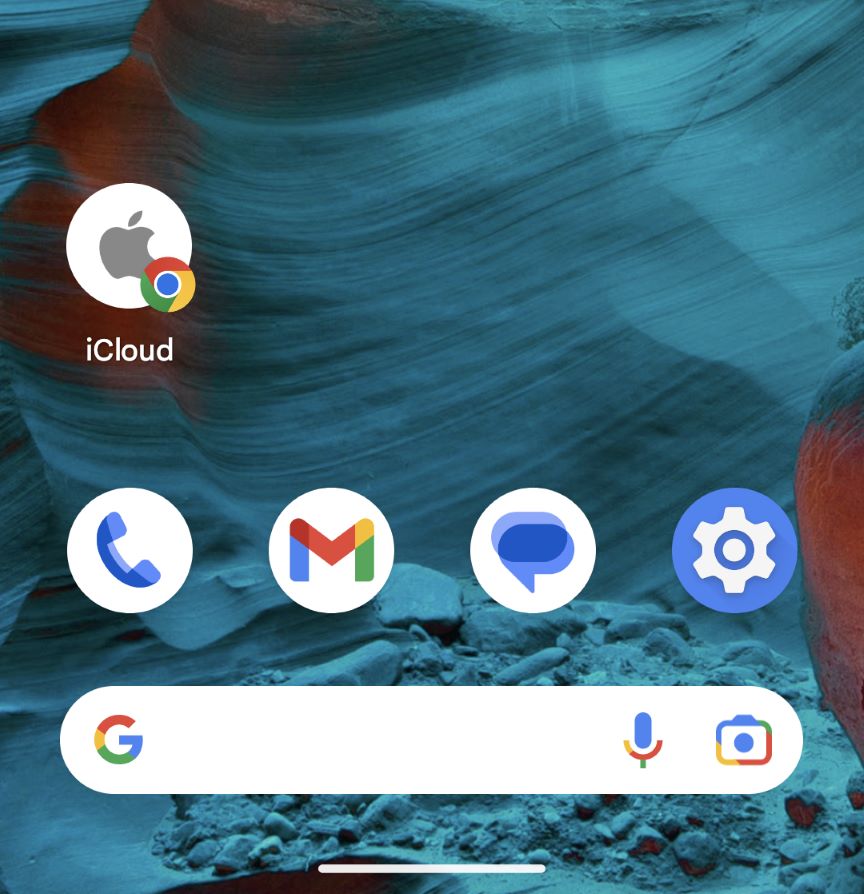
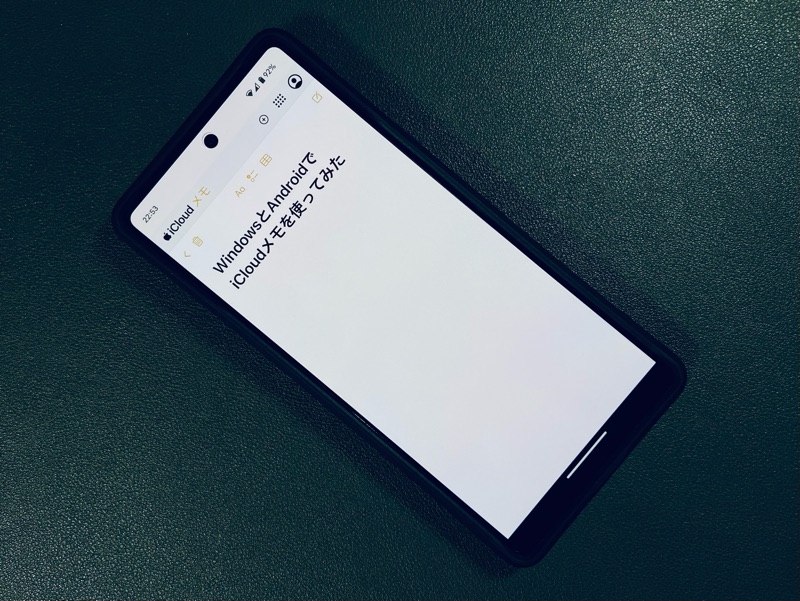
こちらも同様にウェブ版iCloudのメモは、Chromeブラウザ上で動作しているが独立したアプリのように表示される。
iPhoneとAndoroidの2台持ちなら知っておいて損はないネタだろう。
iPhoneが故障したときなど非常時に使えるのは安心だ。
完璧ではないが結構良い感じのUGREENのタブレットスタンド
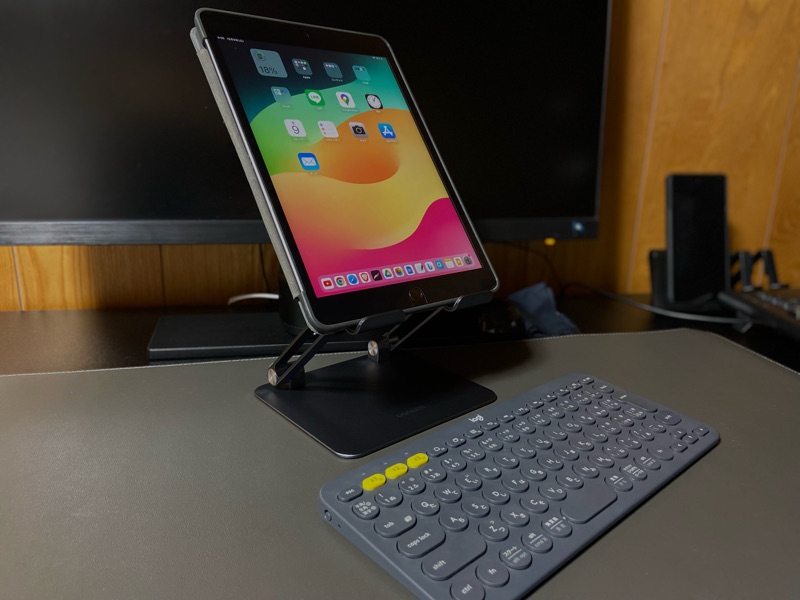
なるべくコストをかけずにiPadでPCライクにタイピング作業をしたく、UGREENのタブレットスタンドを購入した。
現在、このタブレットスタンドとiPadとロジクールのキーボード(K380)を組み合わせて記事を執筆している。
高さ調整が出来るので文章作成程度ならラップトップPCより快適かもしれない。
決して完璧とは言えないが、実用的でコスパに優れた製品なので本ブログにてシェアしておく。
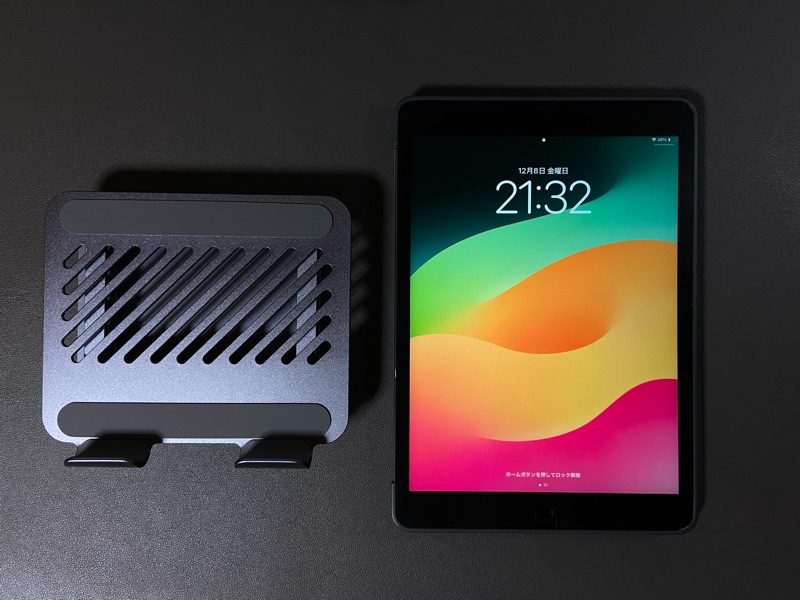
良いところ
- 非常に安定していてブレない。
- 金属製で質感が良い
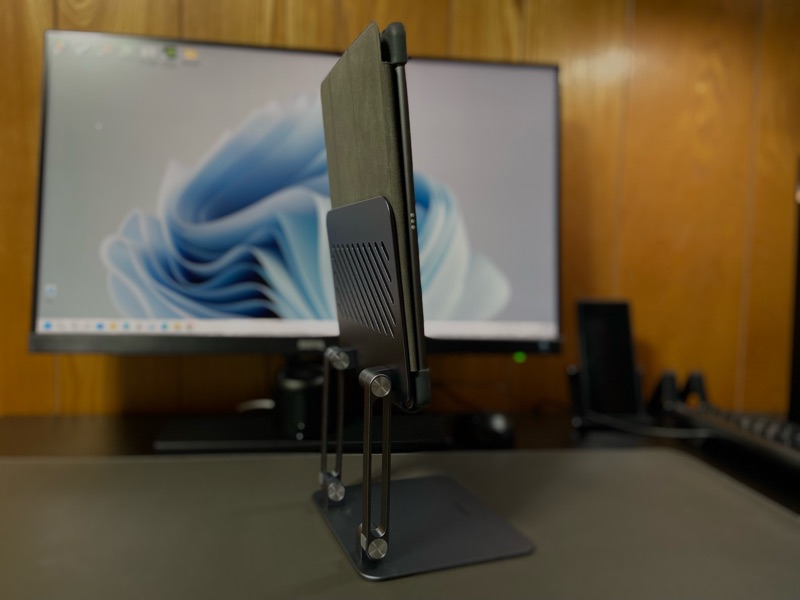
- 高さと傾きの調整ができる
- 作りが頑丈(多分)
悪いところ
- ヒンジが硬いので開閉に力がいる
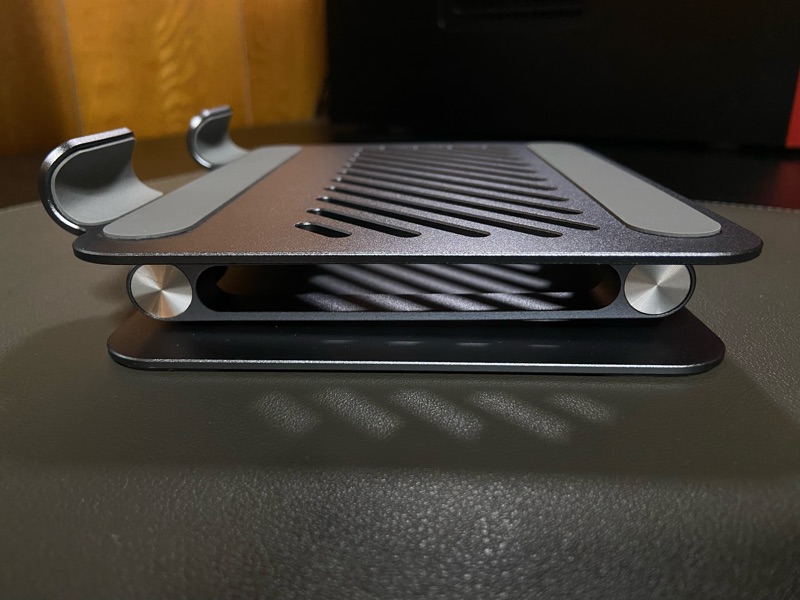
- 折り畳んでも分厚い
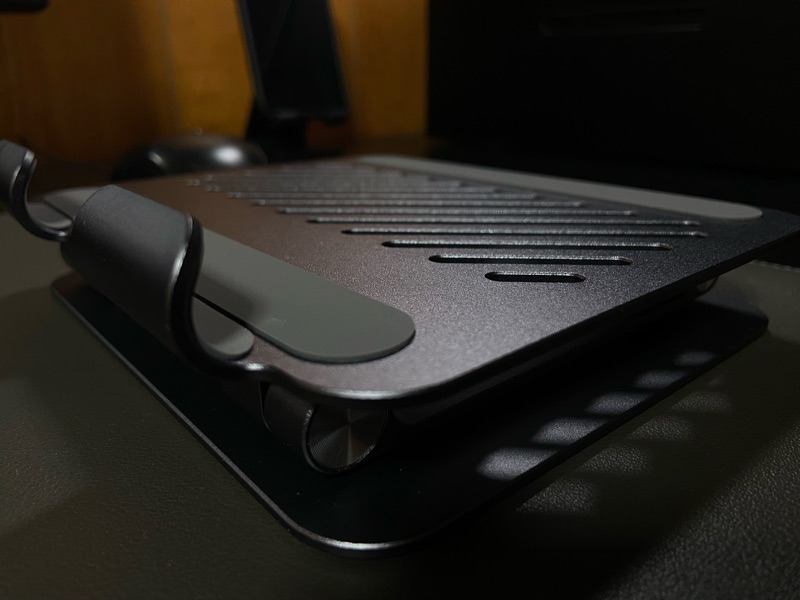
タブレットスタンドとして十分に役割を果たしてくれていると思う。
高さと傾きはヒンジ部分で調整する。下記画像の通り垂直にセッティングすることも可能。
タイピングの際、振動でグラつくことはなく非常に安定している。
金属製で質感も良いので、折り畳んだ状態で何となくデスク周りに置いておきたくなる。
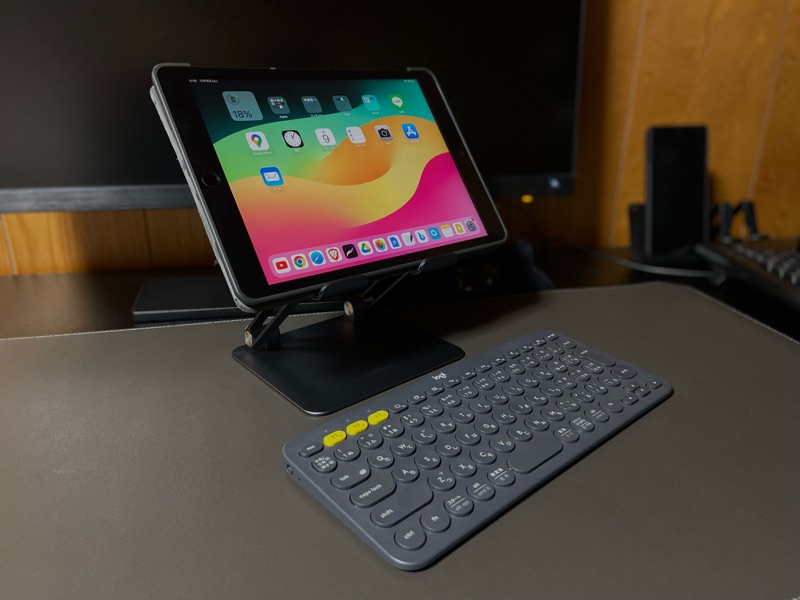
ここからは気になる点について触れておく。
まず、ヒンジが硬いこと。
開いたり折りたたむ際、瓶の蓋を開けるような結構な力がいる。
折り畳んだ際の形状はコンパクトとは言えず、分厚いので結構な存在感になる。
一応立てておくことも可能だが、軽い衝撃で倒れそうなのでやめておこう。
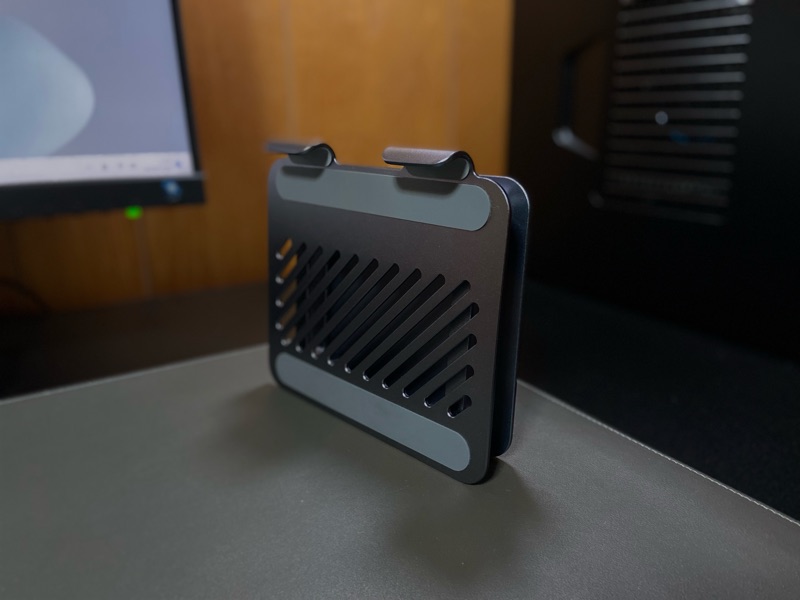
傾きを調整すればタブレット以外も置けたりできそう。
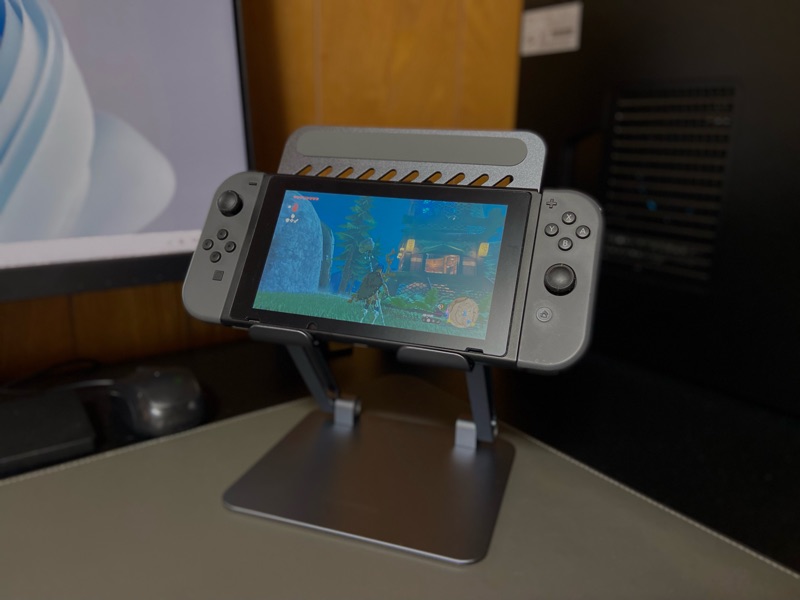
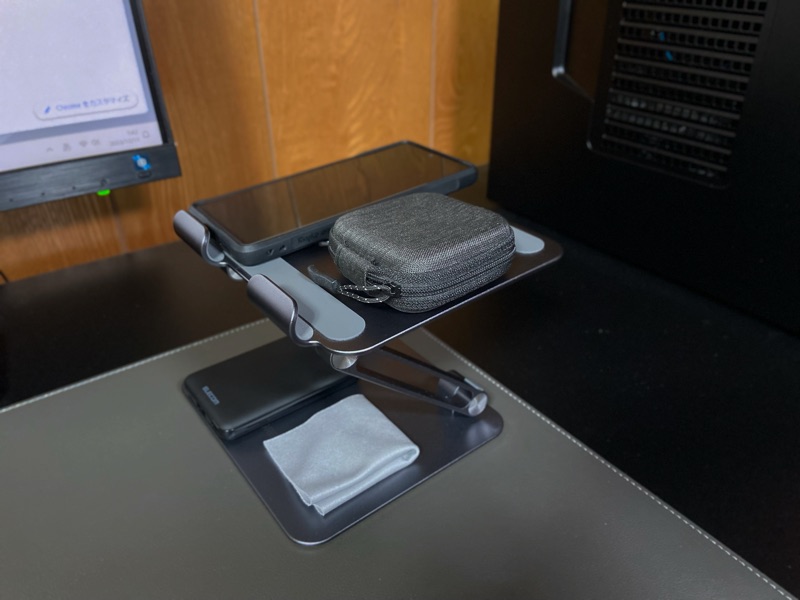
欠点はあるものの、実用的でコストパフォーマンスの優れたタブレットスタンドだと思う。
ぜひ、参考にしてほしい。
エレコム クリーニングクロスでホコリ拭きが捗った
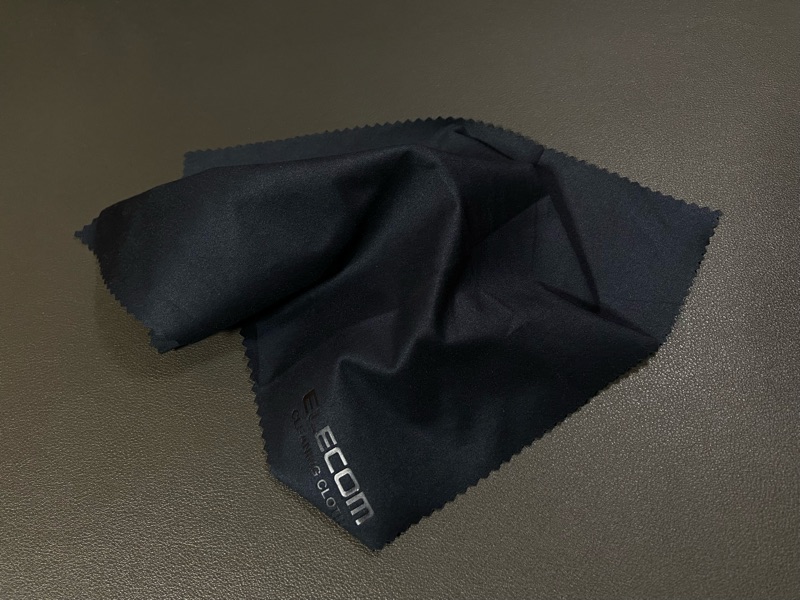
ホコリ拭き目的でAmazonブラックフライデーで購入した「クリーニングクロス KCT-009BKAS」が良かったのでシェアしたいと思う。
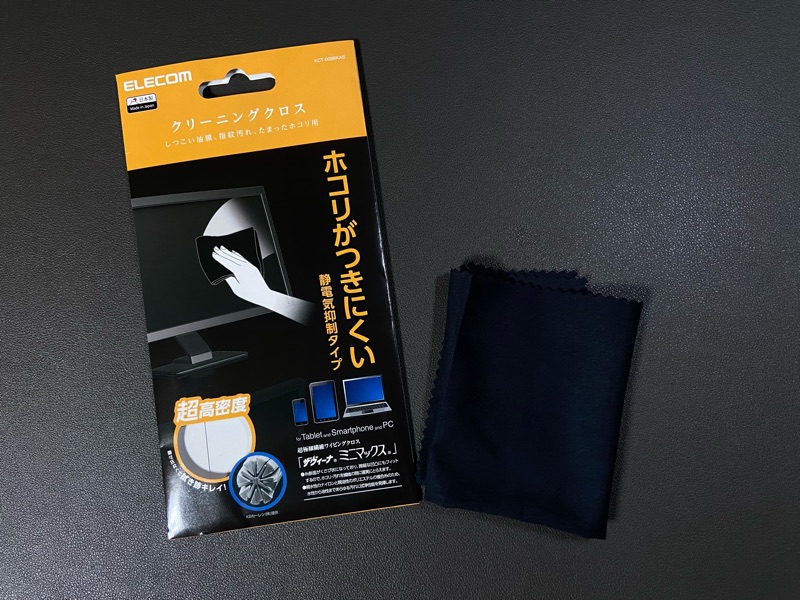
筆者はデスク周りを黒系で統一するようにしている。
黒系に統一することで起こるデメリットとしてホコリが目立つこと。
マメに拭き掃除をしているが、ものの数分でホコリがついて困っていた。
これまではダイソーで購入したホコリ取りを使っていたが、「クリーニングクロス KCT-009BKAS」に変えてから明らかに拭いた後のホコリのつきにくさが改善された。
ホコリのつきやすさは静電気にあり
ホコリを拭いたときに摩擦で発生する静電気がホコリの吸着しやすい状態にしているようだ。
ホコリのつきやすさは材質や条件等のより原因はいくつかあるのだろうが、帯電防止加工を施した本製品でホコリを拭いたあとはホコリがつきにくくなった。
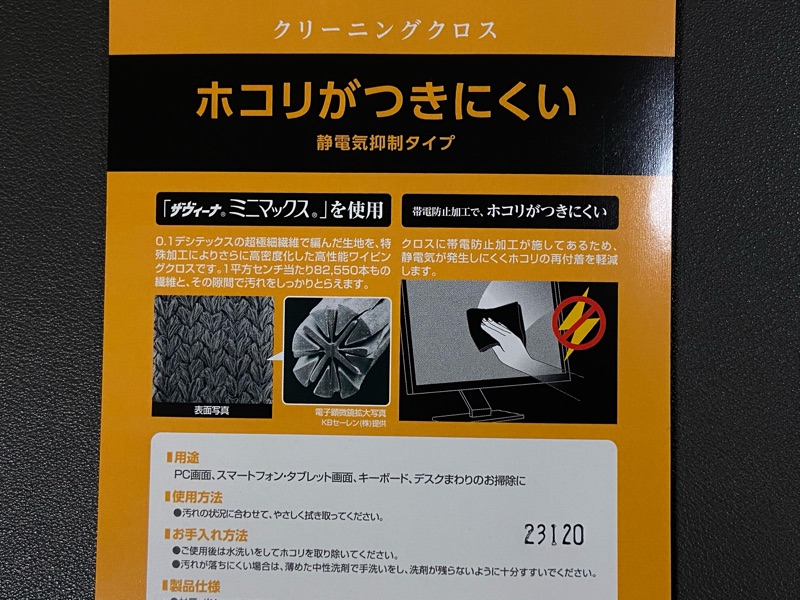
おそらく2~3日はホコリは気にせずに済むだろう。掃除の頻度が減らせるので黒好きには必須のアイテムとなるだろう。
静電気対策がされてるホコリ拭きならなんでもよいが、こちらは布タイプなので汎用性、携帯性が良いのでおすすめ。
大掃除の前にどうぞ。
